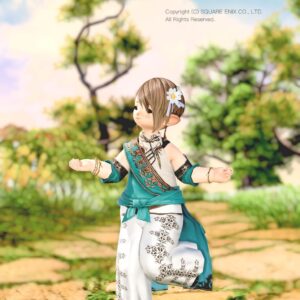
今回はFF14のスクリーンショットをスマホで加工・編集する方法を紹介します。
使用するアプリはLightroomとPhontoの2種類だけで、難しい操作は一切ありません。具体的な数値設定も公開していますので、スクショをもっと可愛く仕上げたい方はぜひ参考にしてみてください。
まずは/gposeでスクショを撮影する
まず、撮影の流れを説明します。
- ゲーム内の/gposeでスクショをとる
- 被写体深度表現のマークを外して自分の周囲のぼやけをなくす
*これが入っていると自分の輪郭がぼやけてしますので背景を単色で撮影するときは外しています。 - ミニオンなどの表示を消したい時はキャラクターの表示設定で、自分だけを選択


- 頭が大きくみえるので下の方から撮影
*その方がちょっと足長効果がある - 左はアングル上、右はアングル下から撮影
*角度によって印象が変わるため
*私は足長効果のある右のアングルが好み


- 撮影ができたらTwitterに上げる
*PS4とTwitterを連携→撮影したスクショをTwitterにあげ携帯に保存
スマホアプリで加工・編集する
携帯に保存した画像は携帯アプリで編集していきます。使用している携帯はiphone6、アプリはLightroom、Phontoの2種類です。
Lightroomでトリミング・明るさ・色味調整


- ①のLightroomで画像をトリミング、明るさや色味の調整
- スクエアにカットして、後々Copyrightの文字を入れる事を考えてキャラクターの配置も調整*Copyrightの文字を入れる事によって逆にデザイン性がでて素敵な雰囲気にしあがる
Lightroomで調整する部分は以下に数値と一緒に記載しておきます。
| 項目 | 設定値 |
|---|---|
| ライト:露光量 | +1.30 |
| カラー:色かぶり補正 | +15 |
| 効果:明瞭度 | +25 |
| ディテール:シャープ | 50 |
| ディテール:ノイズ軽減 | 50 |
このように設定してプリセットに登録しておくと便利です。
Phontoで色彩の仕上げと文字入れ
Lightroomで設定したあと画像は次のようになります。
左の画像です。
右の画像はこれから②のアプリPhontoで調整を始めるところです。


- ②のPhontoアプリで文字を入れ、色彩調整の仕上げをする
*Lightroomだけで好みの色に調整できない時Phontoの方でもフィルターを使用して明るくしていったり、色彩の調整 - Lightroomを使用しないでPhontoのフィルターだけでやってもいいかも?
- Phontoにも色々なフィルターがありますので最後の調整の時にお好みで!(*’ω’*)
*今回は彩度、明るさ、コントラストを調整できるColor Controlを使用


- Phontoの場合は数値はないのでレバーで調整
- 彩度は少し色が出る程度に
*彩度を強くしすぎてしまうと黄色っぽい背景になる
*白っぽくしたかったらあまり入れない方が良い - 明るさは着ている装備にもより最大にしたり、少し弱くする
*白がはいっている装備は明るすぎると白い部分と背景が同化してしまうため - 最後にコントラストを調整して被写体を引き締める
色彩の調整がおわったら決定ボタンを押し、お好みのフォントで文字を入れたり権利表記を掲載し画像を保存、終了となります。
権利表記の記載に関しては以下を参照してください。
私の場合はスクショ1個ずつに入れていますが、これは入れる事でポスターのようになってカッコいいと思うからなのですが、本来は掲載しているページのどこか1か所に入れたら良いみたいですね!
できあがった画像はこのような感じになりました。↓
before (編集前のスクショ)
after(編集後のスクショ)

このように編集すると、色も明るくなってすごく可愛い雰囲気になりますよね!早速インスタグラムに投稿してみましょう。
この投稿をInstagramで見る
私はレトロな感じが好きなので、このような色味を出すようにしています。この辺はお好みで調整してみてください。
説明すると長いのですが、実際の編集はとても簡単です。2つのアプリでできる簡単編集なので、手軽にスクショを編集して楽しみたい方はぜひ活用してみてください。
LightroomとPhontoで簡単に可愛いスクショが完成!
LightroomとPhontoの2アプリを組み合わせることで、スマホだけでも十分に可愛いスクショに仕上げることができます。Lightroomの数値はプリセットに登録しておくと毎回の編集がとても楽になるのでおすすめです。
iPadを使ったスクショ加工方法や、グループポーズを活用した撮影テクニックも紹介していますので、あわせて参考にしてみてください。